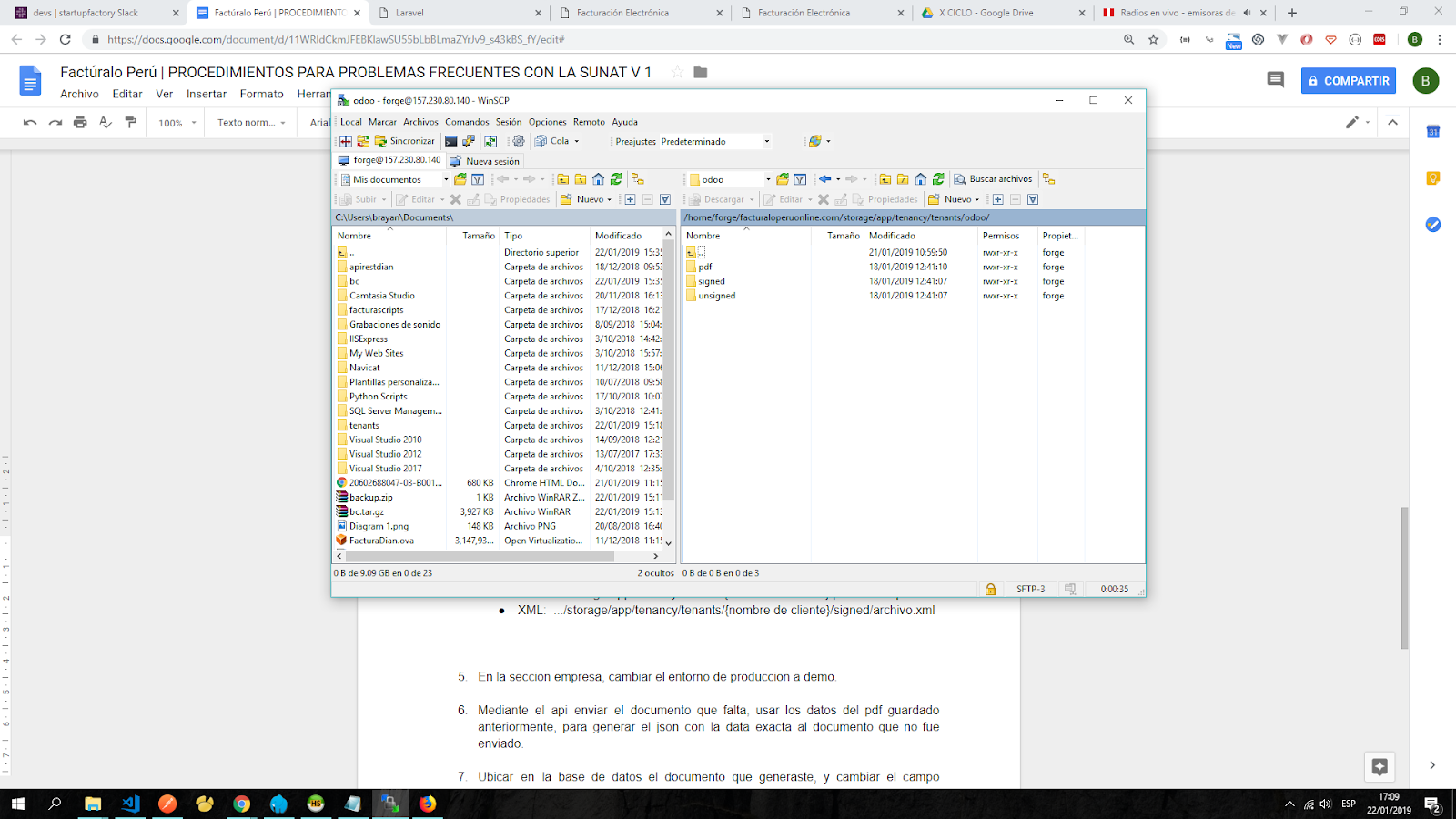
Conexión al Servidor con WinSCP
WinSCP permite conectarse mediante SFTP/SCP para transferir archivos, realizar descargas de almacenamiento (storage/app) y gestionar directorios del sistema de forma visual.
🚀 Conexión Paso a Paso
-
Inicie la aplicación WinSCP.
-
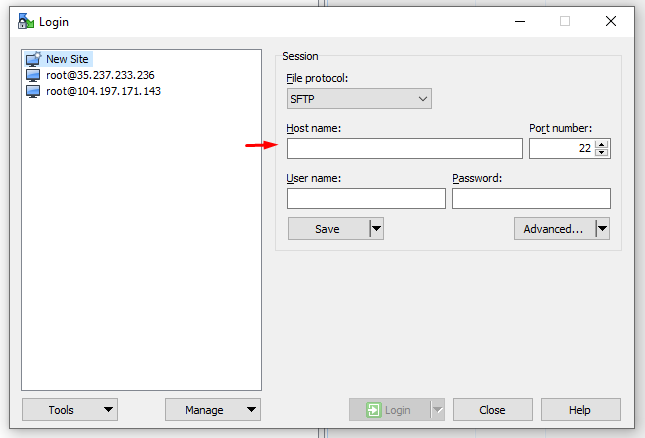
En la ventana de inicio de sesión, complete los siguientes parámetros:
- Protocolo de archivo: SFTP
- Nombre del servidor (Hostname): IP pública del servidor.
- Número de puerto:
22 - Nombre de usuario:
ubuntuo el usuario asignado. - Contraseña: Si no utiliza contraseña, configure la llave privada.
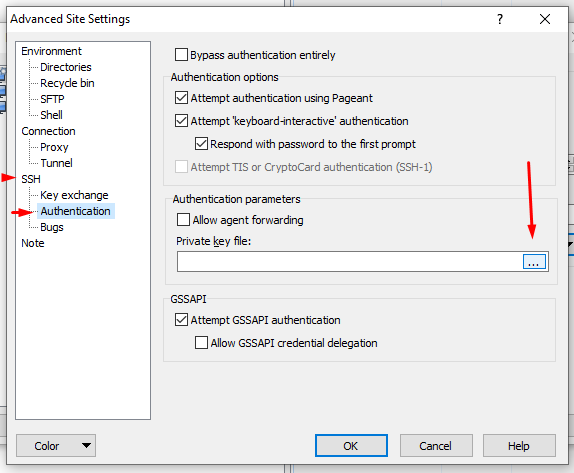
- Para cargar la clave privada:
- Haga clic en el botón Avanzado (Advanced).
- En el menú lateral izquierdo seleccione SSH > Autenticación (Authentication).
- En el campo Archivo de clave privada (Private Key File) seleccione su archivo
.ppk. - Pulse Aceptar y luego el botón Conectar (Login).
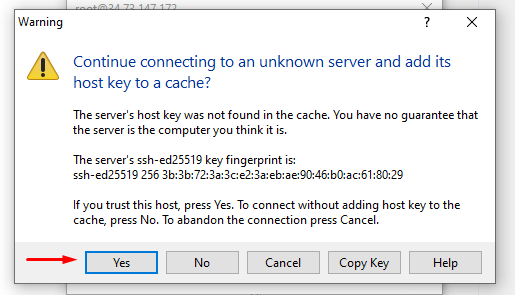
- Si aparece el diálogo de validación de host, pulse Sí para continuar.
- Se abrirá el explorador dual con sus archivos locales a la izquierda y el árbol de directorios del servidor a la derecha:
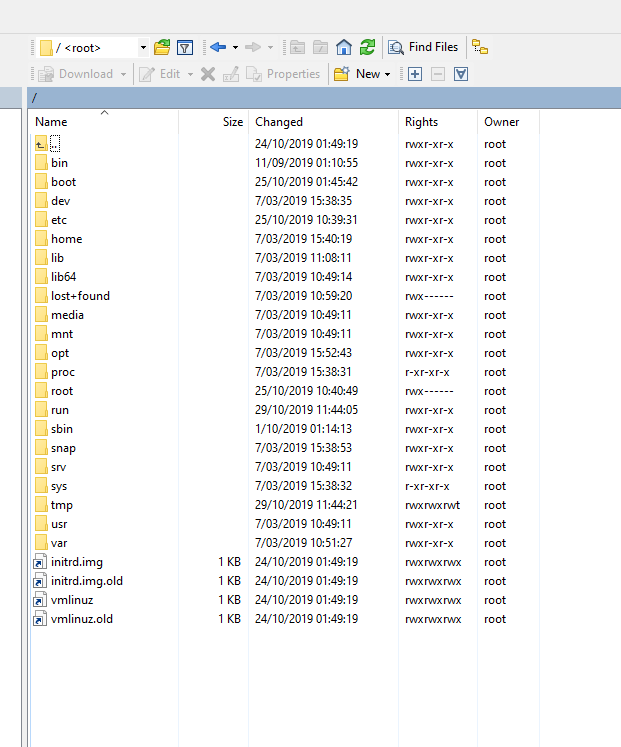
- Navegue hacia el directorio raíz de la aplicación (por ejemplo
/root/facturadorpro3/o/home/usuario/pro9/).
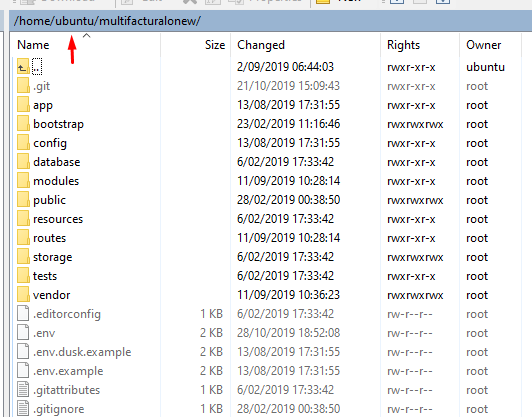
📁 Gestión de Archivos en storage/app
Realizar Backup de Archivos del Facturador
Dentro de su proyecto, navegue a storage/app, donde encontrará las siguientes carpetas críticas:
certificates/: Almacena los certificados digitales (.pfx, .pem) de las empresas.public/: Almacena logotipos, firmas e imágenes cargadas.tenancy/tenants/: Almacena los subdirectorios individuales de cada empresa registrada, conteniendo los XML, CDR y PDF generados.
Localizar la Carpeta de un Tenant Específico
Diríjase a storage/app/tenancy/tenants/:
- Identifique la carpeta correspondiente a la empresa, cuyo formato suele ser
tenancy_[identificador_cliente].
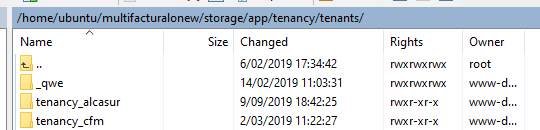
- Al ingresar a la carpeta del tenant, visualizará las subcarpetas organizadas por tipo de comprobante (
invoice,sale_note,dispatch, etc.).